※本サイトで紹介している商品・サービス等の外部リンクには、プロモーションが含まれています

「ASDなそら」管理人のそらです。
ASD(自閉スペクトラム症)当事者の視点で、
仕事・生活に役立つ情報を発信しています(^^)
今や、スマートフォンは私たちの生活に欠かせない存在です。
- 検索
- 動画視聴
- 音楽
- 買い物
- メッセージのやり取り など
日常の多くのことがスマホ1台で完結します。
特にASDの当事者にとって、視覚的に操作できるスマホはとても便利で、
安心できるツールのひとつです。
(管理人)
しかし、それだけで満足してしまうのは、
実は「とてももったいない」ことなんです…
特にASD当事者の特性を活かす上で、
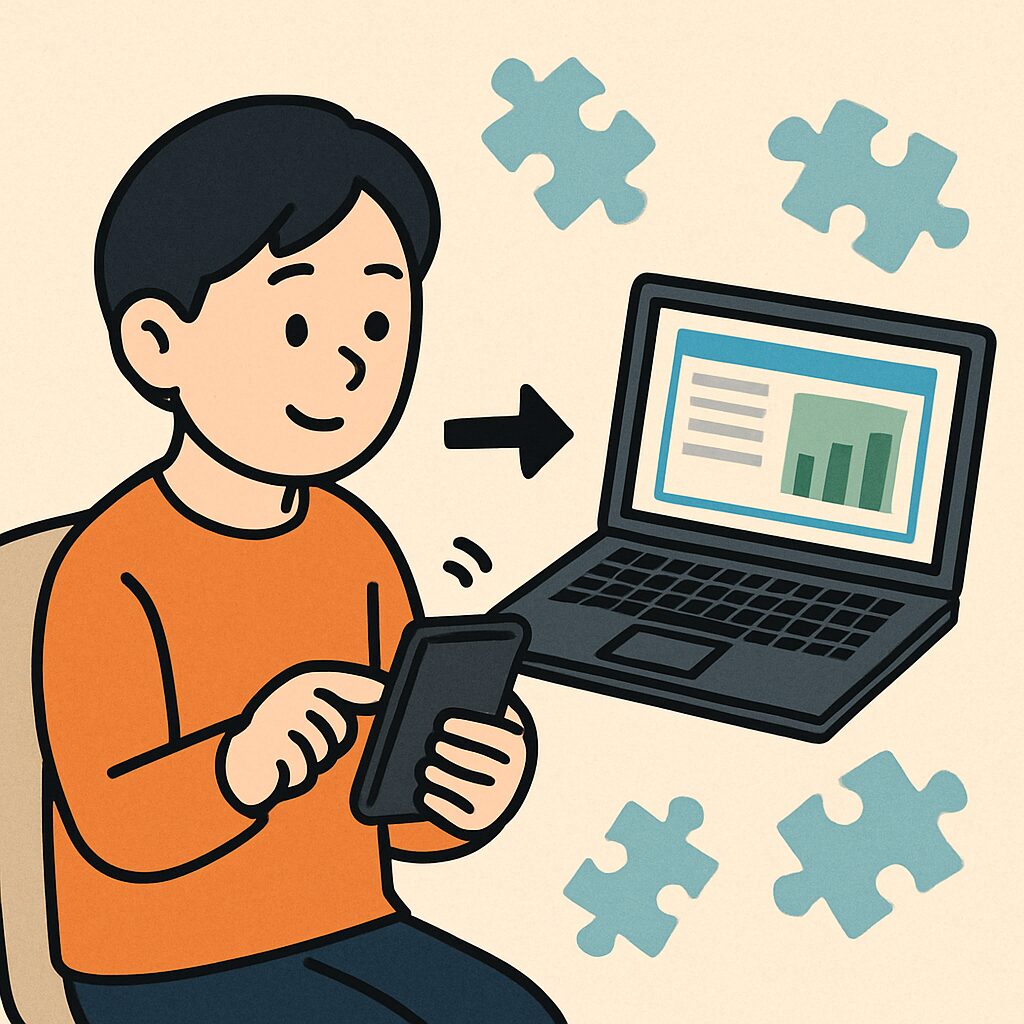
パソコン(=PC)はスマホにはない、多くのメリットをもたらしてくれます。
- スマホ/パソコンの違い
- パソコンがもたらす可能性
- 具体的な活用法

スマホ/パソコンの「決定的な違い」
スマホとパソコンには、似た機能も多くあります。
- インターネットに接続できる
- 情報を調べられる
- 文字を入力できる など
しかし、以下の点で大きな違いがあります。
- 「作業効率」の差
- 「できること」の幅広さ
順番に見ていきましょう。
「作業効率」の差
- 画面の大きさ
- パソコンは作業領域が広い
- 情報を一度に、たくさん表示できる
- モニターにつなげると、更に多くの情報を表示できる
- 操作のしやすさ
- 「キーボード」「マウス」を使える
- より正確&速い操作が可能
- 通知の少なさ
- 『頻繁に通知が来て、集中を妨げられる』ことは少ない
(管理人)
特に「画面の大きさ」「操作のしやすさ」は
スマホと比べて非常に大きいです。
スマートフォンの「フリック入力」も、
「慣れていれば速い」などのメリットはあります。
しかし「ローマ字入力が分かる」時点で、
キーボードを利用する方が、はるかに速く正確です。
「できること」の幅広さ
スマホが「見る道具」だとすれば、パソコンは「作る道具」です。
- 文書作成
- レポート
- ブログ
- このブログもすべて、パソコンで作成しています
- 日記 など
- 表計算
- 家計簿
- データ整理 など
- 資料作成
- プレゼンテーション
- ポスター など
- プログラミング
- 動画編集
(管理人)
これらは、ASD当事者が社会で活躍するための
「アウトプット力」を伸ばす手段になります。
この中にはスマホでできるものもあります。
ですがパソコンで作業してみると、快適度は天地の差です。
「ASD」✕「パソコン作業」=「相性がいい」
ASDの方に多く見られる特性には、以下のようなものがあります。
- 「手順が決まっている作業」が得意
- 「興味があること」に対して「強い集中力」を発揮する
- 「視覚的に整理された情報」を理解しやすい
これらの特性は、パソコン作業と「非常に相性が良い」です。

「作業内容が明確」「手順通りに進められる」タスクは、
ASD特性の強みを引き出します。
また「大きな画面」「マルチウィンドウ」の活用によって、
混乱を減らし、視覚的な整理もしやすくなります。
スマホだと「小さな画面」「1つの作業」になり、アプリ間の往復が非常に面倒です。
PCだと「大きな画面」「複数の作業」ができます。
(管理人)
ただし「複数の仕事を同時進行できる」ことは、
ASDにとって「過集中を生む」原因にもなるので、注意が必要です。
「パソコンが難しそう」と感じる方へ

でも、パソコンって難しそう…

結局、スマホで十分じゃない?
(管理人)
そう感じるのは自然なことです。
私も普段生活している分にはスマホだけで十分事足ります。
ただ「働く観点」からは、PCが圧倒的に優位なのです。
それでも「難しい」と感じる方へ。
まずは触ってみるところから始めましょう。
「触ってみる」から始める
- マウスの動き
- キーボードの打ちやすさ
- 画面の印象 など
触れてみることで「慣れ」が生まれます。
(管理人)
私も最初の体験は、父が使っているパソコンを借りたことでした。
パソコンを購入するなら
実際に「購入したい」なら、以下のポイントを抑えておきましょう。
- 初心者には「Windows」がおすすめ
- 管理人的に「Macは中級者向け」
- 「5万円まで」の「ノートパソコン」で十分
- デスクトップパソコンはオーバースペック
- 中古パソコンも検討対象に
- 金銭的に厳しいなら
- ネットなら、実店舗より安く購入できる
(管理人)
初めての方は「必要最低限の機能」がそろっていればOKです。
「10万円以上の高額モデルは不要」です。
「手に入れたら」最初にすること
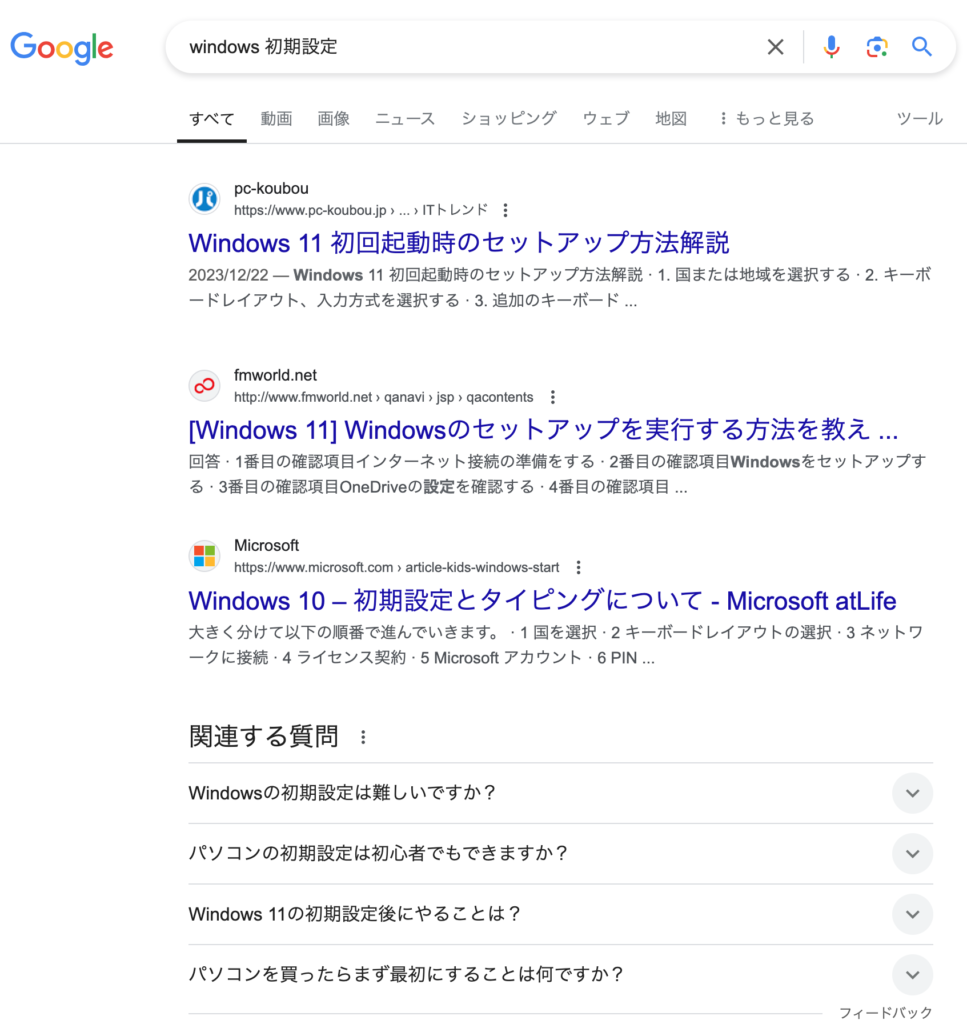
初期設定をする
これが最初の壁になることが多いですが、心配はいりません。
スマホで「パソコン 初期設定 方法」などと検索すると、
画像付きでわかりやすく解説された記事/動画がすぐに見つかります。
タイピングの練習をする
どんなに高性能なPCでも、文字入力ができなければ力を発揮できません。
- 「メモ帳を開いて」文字を打ってみる
- 「ローマ字入力」から覚えると、簡単に覚えられる
- 習った、知っている場合、キーボードの配置を覚えればよい
- おすすめ;練習サイトを活用する
(管理人)
最初はミスが多くてOKです。
誰でも間違うことはあります。
今の私でも、ミスすることあります。
大切なのは「慣れること」です。
スキルアップ:「あなたの好き」を伸ばそう
文字入力に慣れたら、自分の特性に合ったツールを使って
スキルアップを目指しましょう。
(管理人)
紹介するツールは「すべて無料」で使えます。
操作も比較的シンプルです。

Googleドキュメント

- 文章が好きな人におすすめ
- ブログ、日記、企画書などに活用
Googleスプレッドシート

- 数字、表を作るのが得意な人向け
- 家計簿、予定表、データ整理などに使える
Canva(キャンバ)・Googleスライド


- 視覚的な表現が得意な人におすすめ
- プレゼン資料、SNS画像、チラシ作成に活用
「パソコンスキル」が「仕事」につながる
パソコンを使えることで、次のような仕事に挑戦しやすくなります。
- 事務作業
- データ入力 など
- Webライティング
- ブログ運営
- このブログがその例です
- オンラインショップ運営
- SNS運用
- プログラミング
- 動画編集
最初は趣味の延長で構いません。
小さな「できた」の積み重ねが、仕事につながる大きなステップになります。
特に就労移行支援では、パソコンスキルの向上を重視する傾向が強く、
実践的なスキルとして役立ちます。
(管理人)
その中でも、以下3つを使えるかどうかで
仕事の選択肢がより大きくなります。
- Word
- もしくはGoogleドキュメント
- Excel
- もしくはGoogleスプレッドシート
- Powerpoint
- もしくはGoogleスライド
おわりに:パソコンは「あなたの世界を広げる鍵」
スマートフォンは便利ですが、それだけでは届かない世界があります。
- 自分のペースで学び、働ける
- 「作る力」を育てることができる
- 社会参加の選択肢が広がる
ASDの特性を持つ方にとって、
パソコンは「安心して自分らしく生きる」ための強力な道具です。
最初は難しく感じるかもしれません。
でも、それは誰もが通る道。
焦らず、少しずつ、一歩一歩進んでいけば大丈夫です。
「スマホ」で検索しながら、「パソコン」を学び、一緒に成長していきましょう!
(管理人)


コメント